在 osu! lazer 中使用 Mapping Tools
osu! lazer 的譜面編輯流程與 osu! stable 不同。Mapping Tools 可編輯任一用戶端的譜面檔案。在 lazer 中,請使用外部編輯流程,並留意部分功能有所限制。
如何在 osu! lazer 中使用 Mapping Tools
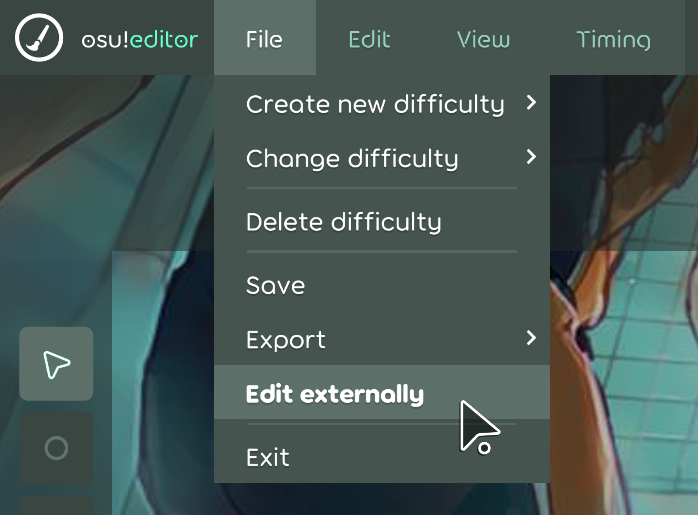
在 osu! lazer 編輯器中,點選 File > Edit externally。系統會建立暫存資料夾,並將目前編輯的譜面組所有檔案放入其中。Mapping Tools 會自動偵測這個資料夾,並將它設為已選取譜面。使用 Mapping Tools 完成編輯後,按一下 Finish editing and import changes,osu! lazer 就會匯入變更。
相容性
Mapping Tools 並非所有功能都能在 osu! lazer 中使用。本節列出各項功能的相容性。
任何使用 Editor Reader 的功能都無法在 osu! lazer 中使用。如果你只打算使用 osu! lazer,建議前往 Preferences 停用 Editor Reader。
一般功能
- ❌ Open current beatmap 相關功能無法使用。
- ❌ Current editor time 相關功能無法使用。
- ❌ Selected hit objects 相關功能無法使用。
- ✅ Generate backup 可使用。
- ✅ Load backup 可使用。
- ✅ 支援含有多種線段類型的 Slider paths。
工具
- ❌ Geometry Dashboard 無法使用,因為它依賴 Editor Reader。
- ✅ Hitsound Copier 可使用。
- 🔶 Hitsound Studio 可使用,但移除暫存資料夾後,匯入樣本與譜面的參照會失效。
- ✅ Pattern Gallery 可使用。
- ✅ Property Transformer 可使用。
- ✅ Sliderator 可使用,但在 lazer 編輯器中會非常卡頓。
- ✅ Tumour Generator 2 可使用。
- 🔶 Auto-fail Detector 可使用,但 lazer 沒有 auto-fail。
- ✅ Combo Colour Studio 可使用。
- ✅ Hitsound Preview Helper 可使用。
- ✅ Map Cleaner 可使用。
- ✅ Mapset Merger 可使用。
- ✅ Metadata Manager 可使用。
- ✅ Rhythm Guide 可使用。
- ✅ Slider Completionator 可使用。
- ✅ Slider Merger 可使用。
- 🔶 Slider Picturator 可使用,但 lazer 不會顯示圖片滑條。
- ✅ Timing Copier 可使用。
- ✅ Timing Helper 可使用。
關於 lazer 相容性的提醒
osu! lazer 持續開發中,其檔案格式與用戶端都可能變更,導致 Mapping Tools 無法正常運作。如果你在 lazer 中遇到此清單未列出的問題,請使用 About > Report an issue 回報。