Sliderator
Sliderator 能建立滑條或連打,並在途中改變速度。
開始使用時,先使用左上角的控制項匯入滑條,再以滑鼠右鍵編輯圖表。
Sliderator 建立的滑條被視為不可上架。詳情請參閱這篇 Reddit 貼文。
匯入滑條
使用 Sliderator 前,必須按一下左上角的 Import sliders 按鈕,匯入一或多個滑條。匯入方式有三種:
- Selected:匯入目前在 osu! 編輯器中選取的滑條。
- Bookmarked:匯入已選取譜面中有書籤的滑條。
- Time:匯入已選取譜面中與你輸入的時間碼相符的滑條。時間碼格式與你在編輯器中複製物件並貼到文字欄位時相同,例如:
00:56:823 (1,2,1,2) -
匯入多個滑條後,可以使用左右按鈕切換。按住 Shift 再點擊按鈕,則會先快速調整目前滑條的速度,再切換到下一個滑條。
選取滑條時,會自動設定 Beat length、BPM 與 Global SV 數值。
圖表
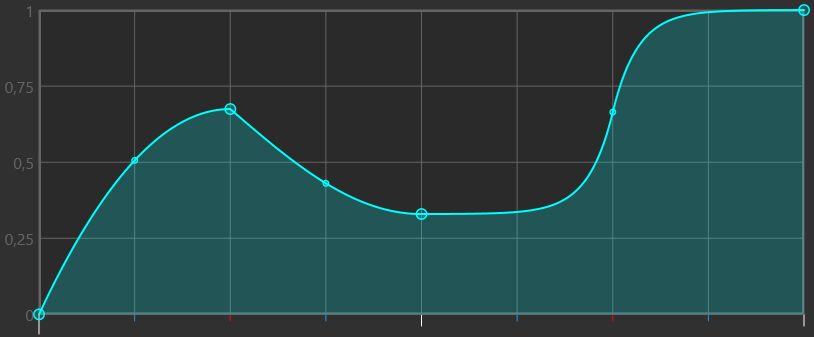
圖表是 Sliderator 最重要的部分,用來定義滑條球隨時間移動的方式。
X 軸代表滑條整段持續時間的時間,持續時間由 Beat length 欄位設定。圖表下方的滑桿可變更 X 軸線條的拍點細分。
Y 軸有兩種模式,按一下圖表下方的綠色按鈕即可切換:
- X 是位置模式。Y 軸代表滑條上的位置,你可以精確指定滑條球在各時間點的位置。
- V 是速度模式。Y 軸代表滑條速度倍率,範圍介於正負 SV limit 之間。
編輯圖表
你可以透過控制點與插值編輯圖表。
在圖表任意位置按一下滑鼠右鍵即可新增控制點。在控制點上按右鍵會開啟操作選單,可刪除控制點或變更插值方式。對控制點使用 Shift+右鍵可立即移除。按住滑鼠左鍵拖曳控制點即可移動。拖曳背景或滾動滑鼠滾輪即可平移或縮放畫面。
每個插值區段的中央都有較小的控制點。上下拖曳此控制點可變更插值形狀;在控制點上按右鍵可重設它。
以下快速鍵可協助你拖曳控制點:
- Shift:限制為水平移動。
- Ctrl:限制為垂直移動。
- Alt:停用吸附。
其他圖表控制項
本節說明與圖表相關的其他控制項。
- Beat length:滑條的拍數長度,也會影響圖表寬度。
- BPM:滑條運作時的每分鐘拍數。數值應與匯出滑條位置的 BPM 相同。
- Global SV:譜面的滑條倍率。數值應與已選取譜面的滑條倍率相同。
- SV limit:圖表中的最高 SV,也會影響速度模式下的圖表高度。預設值為 10,因為繼承時間點允許的最高 SV 為 10。
- Scale to completion:垂直縮放所有控制點,讓滑條球沿滑條移動的最遠距離符合指定的完成度。
- Reset graph:將圖表重設為預設狀態。
- Show red anchors:在位置模式下,於圖表中以紅色水平線顯示滑條的紅色錨點位置。
- Show graph anchors:在滑條預覽中顯示圖表控制點的位置。
- Expected segment count:估算目前設定需要多少滑條錨點。低於 10000 通常不會讓遊戲太卡。
匯出選項
執行 Sliderator 時,系統會在匯出時間將調速後的滑條匯出至已選取譜面。你可以選擇直接新增滑條,或使用 Override 覆寫譜面中的現有物件。
勾選 Export as stream instead 後,Sliderator 不會匯出滑條,而會匯出依照滑條速度與持續時間排列的圓圈連打。此選項會使用圖表的拍點細分設定,決定每拍放置多少個圓圈。
你可以手動為調速後的滑條指定 New SV。此 SV 應接近圖表使用的最高速度。通常自動設定的數值已足夠,但有時稍微降低數值能減少錨點數量,又不會影響滑條品質。
Minimum tumour length 可大幅減少結果滑條中的錨點數量。Sliderator 會使用不可見的 tumour 減慢滑條球,因此提高最小 tumour 長度會產生較大的 tumour,減少所需的 tumour 數量。缺點是 tumour 越大,滑條球移動就越不平順。
Delegate SV to BPM 會讓 Sliderator 使用 BPM 設定新的 SV,解除繼承時間點 10 倍 SV 的限制。啟用後也能使用 Remove slider ticks,以 SV 為 NaN 的繼承時間點移除滑條刻度。